エクセル開発タブの出し方と表示されない原因を完全解説!2026年最新手順
業務自動化やデータ集計の効率化を目指してマクロを組もうとした際、「画面上のどこを探しても開発タブが見当たらない」と戸惑った経験を持つ方は少なくありません。実は、Excelの初期状態において開発機能は意図的に隠されており、故障やバージョンの不具合ではなく、単に設定が無効化されているケースが全体の9割以上を占めています。
本記事では、WindowsおよびMac版における開発タブの確実な表示手順から、突如画面から消えてしまった場合のトラブルシューティング、VBAエディタの立ち上げやマクロの有効化といった実務で直結する必須操作まで、現場の知見をもとに分かりやすく整理しました。
📌 【この記事の重要ポイントまとめ】
- 要点1:開発タブが見当たらない根本原因は不具合ではなく、Microsoftの標準仕様による初期非表示設定にある。
- 要点2:Windowsは「リボンのユーザー設定」、Macは「環境設定のリボンとツールバー」から約15秒で即座に表示可能。
- 要点3:Web版Excelでは開発タブが使用できないため、高度なマクロ・VBA運用にはデスクトップ版アプリの併用が必須。
【原因究明】エクセルの開発タブが表示されない理由と初期仕様の背景
日々のオフィスワークでExcelを開いた際、標準のリボンメニューには「ホーム」「挿入」「ページレイアウト」「数式」「データ」「校閲」「表示」などが並んでいますが、エクセル 開発タブ どこにあるのかと探しても初期状態では見当たりません。この現象に対して「インストールに失敗したのではないか」「使用しているライセンスが非対応なのではないか」と不安を抱くユーザーが後を絶ちません。
しかし、エクセル 開発タブ 表示されない最大の理由は、Microsoftが一般ユーザーの誤操作を防ぐために初期状態で非表示に設定しているためです。開発タブには、プログラムを実行する「Visual Basic」やコードを自動生成する「マクロの記録」、さらにはワークシート上にボタンやチェックボックスを配置する「フォームコントロール」など、シートの構造や動作を根本から変えうる強力なツール群が格納されています。
ITリテラシーが異なる多様なユーザーが共有ファイルを閲覧・編集する現場において、不用意なマクロ実行や設定改変によるファイル破損リスクを低減させる目的で、あえて標準メニューから除外されています。つまり、必要なユーザーだけが意図して有効化する「オプトイン設計」が採られているのです。

【図解・手順】OS別・エクセル開発タブの出し方とリボンのユーザー設定
エクセル 開発タブ 出し方は極めてシンプルであり、一度設定してしまえば以降は常にリボン上に固定されます。お使いのOSや環境に合わせた具体的な設定フローを確認していきましょう。
Windows版(Microsoft 365 / Office 2024・2021・2019)の設定手順
Windows環境におけるOffice 365 開発タブ 設定手順は、以下の4ステップで完了します。
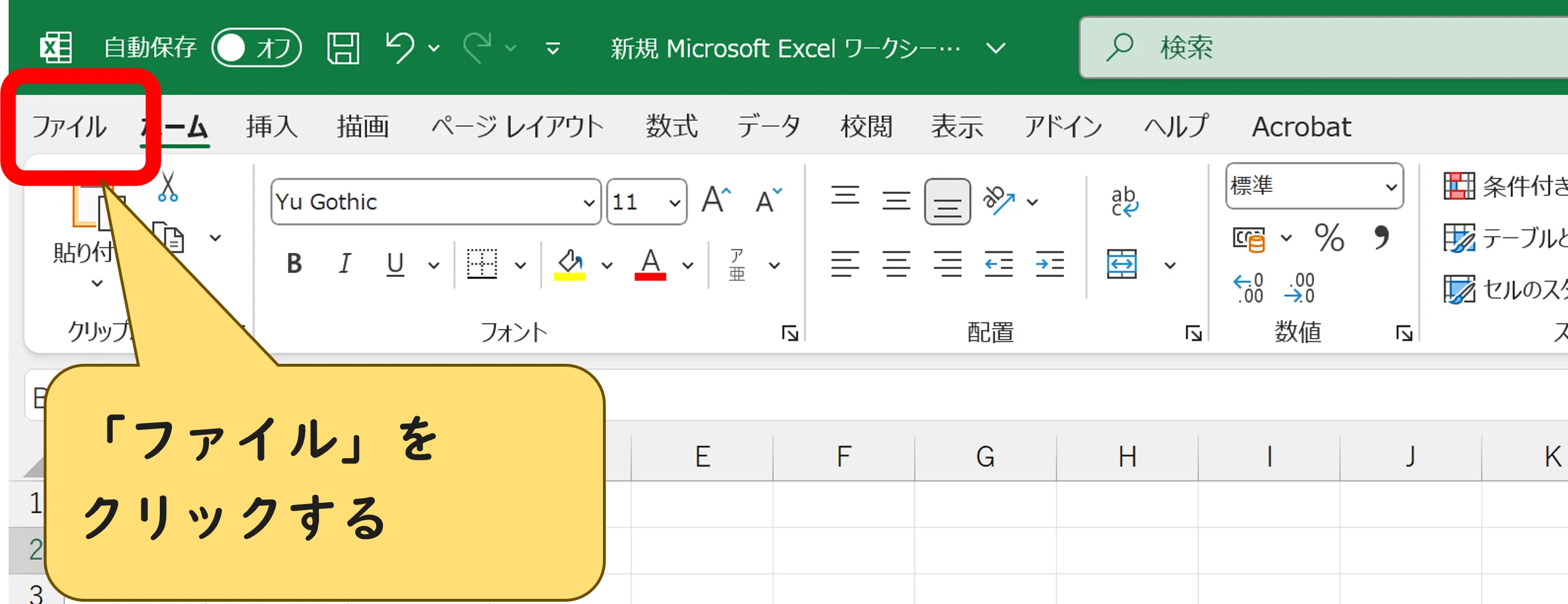
1. Excelを起動し、画面左上の「ファイル」タブをクリックして左下の「オプション」を選択します(リボンの余白部分を右クリックして「リボンのユーザー設定」を直接選ぶショートカットも可能です)。
2. 開いたExcelのオプション画面の左側メニューから「リボンのユーザー設定」をクリックします。
3. 画面右側に表示される「メインタブ」の一覧の中から、チェックが外れている「開発」を探します。
4. 「開発」の左側にあるチェックボックスをクリックしてチェックを入れ、画面右下の「OK」ボタンを押します。
これでリボンメニューの「表示」タブの右隣に「開発」が追加され、エクセル リボンのカスタマイズが反映されます。
Mac版(Excel for Mac)の設定手順
Excel 開発タブ Mac環境での有効化手順は、Windows版とはメニュー体系が異なります。
1. 上部のメニューバーから「Excel」をクリックし、「環境設定」を選択します。
2. 「作成および編集ツール」グループ内にある「リボンとツールバー」をクリックします。
3. 画面右側の「メインタブ」一覧に並んでいる項目の中から「開発」のチェックボックスにチェックを入れます。
4. 画面右下の「保存」をクリックして設定画面を閉じます。
| 実行環境・バージョン | 開発タブの表示可否 | 主な設定ルート | 編集部の見解・実務アドバイス |
|---|---|---|---|
| Windows デスクトップ版 | 完全対応(標準機能) | ファイル > オプション > リボンのユーザー設定 | 全機能がフル活用可能。ショートカット「Alt + F11」と併用が推奨されます。 |
| Mac デスクトップ版 | 完全対応(一部制約あり) | Excel > 環境設定 > リボンとツールバー | ActiveXコントロール非対応などWindows版との互換性に留意が必要です。 |
| Excel on the Web(ブラウザ版) | 非対応(利用不可) | 設定項目なし(Officeスクリプトのみ) | VBAやフォーム作成を行う場合は「デスクトップアプリで開く」を選択してください。 |
| iPad / モバイルアプリ版 | 非対応(閲覧・簡易編集のみ) | 設定項目なし | マクロ含有ファイルの閲覧は可能ですが、コード編集や新規作成は行えません。 |
【トラブル解決】昨日まであったのに?エクセル開発タブが消えた原因と復旧策
「普段から使っていたはずの開発タブが、ある日突然消えてしまった」という相談がITヘルプデスクやコミュニティフォーラムに多く寄せられます。エクセル 開発タブ 消えた 原因としては、主に以下の3つのパターンが挙げられます。
1. Officeの大規模アップデートやプロファイル再生成による初期化
Microsoft 365の定期アップデートや、組織内のPC移行・ユーザープロファイルの再構築が行われた際、リボンのカスタマイズ情報がリセットされ、工場出荷時の非表示状態に戻ることがあります。この場合は前述の「リボンのユーザー設定」から再度チェックを入れ直すだけで問題なく復旧します。
2. リボン自体が折りたたまれている(表示モードの切り替えミス)
開発タブだけでなくリボン全体が見えなくなっているケースです。画面右上にある「リボンの表示オプション」アイコンをクリックし、「常にリボンを表示する」または「クラシックリボン」を選択してください。また、ショートカットキー「Ctrl + F1」を押すことでリボンの展開・折りたたみを瞬時に切り替えることができます。
3. セーフモード起動やグループポリシー(情シス部門)の制御
Excelがクラッシュした直後に「セーフモード」で起動している場合、アドインやカスタムリボンが無効化されます。Excelを完全に終了させた上で通常起動を試みてください。また、企業のセキュリティポリシーによってマクロ機能が一括制限されている場合は、組織の管理者に権限設定を確認する必要があります。

開発タブで実現できる主要機能|マクロ・VBAからフォーム配置まで
開発タブを表示させることで、一般的な表計算ソフトの枠を超えた高度な自動化・システム化ツールとしてのExcelが真価を発揮します。実務で頻繁に活用される代表的な4大機能を押さえておきましょう。
1. Visual Basic for Applications(VBA)エディタの起動
開発タブの最左端にある「Visual Basic」をクリックすると、マクロのプログラムコードを直接記述・編集するためのVBA エディタ 開き方として最も直感的なアクセスが可能です。なお、キーボードの「Alt + F11」(Macは「Option + F11」)を押すことでも瞬時にエディタを呼び出せます。
2. マクロの記録とセキュリティ設定
プログラミング言語を一から記述しなくても、ユーザーの手作業をそのままコード化してくれるのが「マクロの記録 エクセル」機能です。定型データ加工の手順を記録させるだけで、次回からボタン1つで同じ処理をミリ秒単位で再現できます。また、マクロを含むファイルを実行する際は、「マクロのセキュリティ」から適切なエクセル マクロ 有効化のレベルを選択しておくことが必須となります。
3. フォームコントロールとActiveXコントロールの配置
「挿入」ボタンをクリックすると、アンケート用紙や業務日報の入力効率を劇的に高める「フォームコントロール チェックボックス」や、ドロップダウンリスト、オプションボタンなどをシート上に自由にレイアウトできます。直感的なインターフェースを構築することで、入力者の誤入力を防ぐガバナンスが構築可能です。
4. アドインの追加とXML拡張連携
Excelの機能を拡張するサードパーティ製のアドインツールや、外部システムとのデータ連携を行うXMLスキーマのインポート作業も、すべてこの開発タブを起点として実行されます。
一般に知られていない盲点とネットの誤解
インターネット上のQ&AサイトやSNSでは、「Web版Excelでも開発タブが出せる裏技がある」「マクロ有効化はすべて『すべてのマクロを有効にする』に設定すべき」といった誤った情報が散見されます。実務上のトラブルやセキュリティ事故を防ぐため、以下の盲点を正しく認識しておきましょう。
誤解1:Webブラウザ版Excelでもマクロ開発ができる?
結論から言うと、ブラウザ上で動作するExcel on the WebではVisual Basic for Applicationsを用いた開発タブ機能は提供されていません。Web版で提供されているのはTypeScriptベースの「Officeスクリプト」機能(「自動化」タブ)であり、従来のVBAマクロとは言語体系も互換性も異なります。社内のVBA資産を動かす場合は、必ずローカルのデスクトップアプリ版Excelでファイルを開く必要があります。
誤解2:セキュリティ警告を消すために保護を全解除するのは危険
マクロ有効化を行う際、警告メッセージを煩わしく感じて「すべてのマクロを有効にする(推奨しません)」を選んでしまうユーザーがいます。しかし、悪意あるコードを含む不審なファイルを開いた瞬間にマルウェア感染やデータ流出を引き起こす危険性があります。実務では「警告を表示してすべてのマクロを無効にする」を選択し、信頼できる自社フォルダを「信頼できる場所」として登録する運用が鉄則です。
【プロの結論】おすすめできる人・慎重になるべき人の判断基準
開発タブの有効化とマクロ・VBAの導入は、すべての業務担当者に一律で推奨されるわけではありません。業務効率と運用の持続可能性のバランスを考慮した明確な判断基準は以下の通りです。
【今すぐ開発タブを有効化すべき人】
・日次・週次で発生する「データのコピペ」「定型フォーマット変換」に30分以上費やしている方
・自部署専用の入力フォームを作り、他メンバーからの入力データの表記揺れをゼロにしたい方
・将来的に業務自動化エンジニアやデータアナリストへのキャリアシフトを目指している方
【導入に慎重になるべき・ルール作りを優先すべき環境】
・作成者しかコード構造を理解できない「属人化マクロ(野良マクロ)」が放置されているチーム
・社内全体でMacとWindowsが混在しており、ActiveXコントロール等のプラットフォーム非互換が懸念される現場
・まずは標準の関数(XLOOKUPやFILTERなど)やPower Queryによる自動化で十分目的が達成できるケース
【エクセル 開発 タブ】に関するよくある質問(FAQ)
Q1:開発タブにチェックを入れても、Excelを再起動すると消えてしまいます。なぜですか?
A1:会社の共有PCや仮想デスクトップ環境で、ログアウト時に環境設定が初期化されるプロファイル構成になっている可能性があります。また、アドインの競合が原因でクラッシュ時に設定が破棄される場合もあります。個人設定が保存される環境であるか、社内のシステム管理者へご確認ください。
Q2:開発タブのボタンがすべてグレーアウトして押せません。
A2:セル内の文字を編集中(カーソルが点滅している状態)であるか、複数のシートがグループ選択されている可能性があります。「Enter」キーを押してセル編集を確定するか、シート見出しを右クリックして「シートのグループ解除」を行ってください。
Q3:マクロを作ったファイルは通常の「.xlsx」で保存しても大丈夫ですか?
A3:通常の「.xlsx」形式で保存すると、記述したVBAコードやマクロがすべて消去されてしまいます。マクロを保持したまま保存するには、ファイルの種類で必ず「Excel マクロ有効ブック(.xlsm)」または「Excel バイナリ ブック(.xlsb)」を選択してください。
まとめ:開発タブの活用で業務効率化の新たなステージへ
エクセルの開発タブは、初期状態で非表示になっているだけであり、「リボンのユーザー設定」からわずか数クリックの操作で誰でも簡単に呼び出すことができます。画面から消えてしまった場合も、設定のリセットや表示モードの確認によって速やかな復旧が可能です。
マクロの記録によるルーティンワークの秒速化、VBAによる高度なデータ連携、そしてフォームコントロールを活用したスマートな入力シート作成など、開発タブがもたらす生産性向上のインパクトは計り知れません。セキュリティリスクや属人化への配慮を怠らず、正しい手順で開発機能を日常業務の武器として役立ててください。 (出典: エクセル 開発 タブ(Yahoo!ニュース))
SEOライティングとマーケティング戦略の専門家。分かりやすい解説記事で定評があります。
