ワードで線を引く技徹底解説!消えない線の正体と最新裏技【2026】
ビジネス文書の作成から企画書のレイアウト調整まで、Microsoft Wordで作業を行う際に避けて通れないのが「線を引く」操作です。見出しの区切り、署名欄のアンダーライン、強調のための取り消し線など、視覚的なアクセントを加える手法は多岐にわたります。しかし、多くのユーザーが一度は「キーボードで適当に線を引いたら、BackspaceキーでもDeleteキーでも絶対に消えなくなった」という理不尽なトラブルに直面した経験を持っているのではないでしょうか。
Wordにおける「線」には、図形としての直線、文字の装飾(フォント属性)、段落罫線、さらには自動フォーマットによる水平線など、内部構造の異なる複数の種類が存在します。この記事では、一瞬で水平線を引くショートカットや綺麗な直線の描き方といった実用テクニックから、多くの人が頭を抱える「消えない線のメカニズムと完全削除手順」まで、現場目線で徹底的に解き明かします。
📌 【この記事の重要ポイントまとめ】
- 要点1:「ハイフン3回入力」などで自動生成された線が消えない正体は、図形ではなく「段落罫線」であり、段落の「枠なし」設定で即座に解除できる。
- 要点2:Shiftキー併用の図形描画や、記号3文字+Enterのショートカットを活用することで、ブレのない美しい水平線・二重線・波線が一瞬で作図可能。
- 要点3:Wordの線は「文字属性」「段落属性」「描画オブジェクト」の3層構造に分かれており、用途に応じた引き分けがレイアウト崩れを防ぐ鍵となる。
【実態検証】利用者の生の声に見る「Wordの消えない線」の恐怖と現場のリアル
大手ITサポート窓口やSNSのコミュニティ、Q&Aサイトにおいて、Word関連の質問として毎年上位にランクインし続けているのが「画面上に引かれた謎の線が消せない」というトラブルです。
実際のオフィス現場やリモートワーク環境からは、次のような切実な声が数多く報告されています。
「ハイフンを3回打ってEnterを押したら太い線が出てしまい、いくら消そうとしてもカーソルが線を飛び越えてしまって選択すらできない」(20代・事務職)
「前任者から引き継いだ引き継ぎ書のレイアウトを修正しようとしたところ、ヘッダーと本文の間にある黒いラインがどうしても削除できず、結局ページ全体を作り直す羽目になった」(30代・営業企画)
「締め切り直前の企画書で、文字の下に意図しない下線が残り続け、印刷プレビューを見て青ざめた」(40代・管理職)
これらの声に共通しているのは、「図形(オートシェイプ)として線を選択しようとしてもマウスポインタが反応しない」という現象です。このトラブルの背景には、Wordが誇る親切設計である「オートコレクト(入力オートフォーマット)」と、文書構造の仕様が引き起こす根本的なギャップが存在しています。
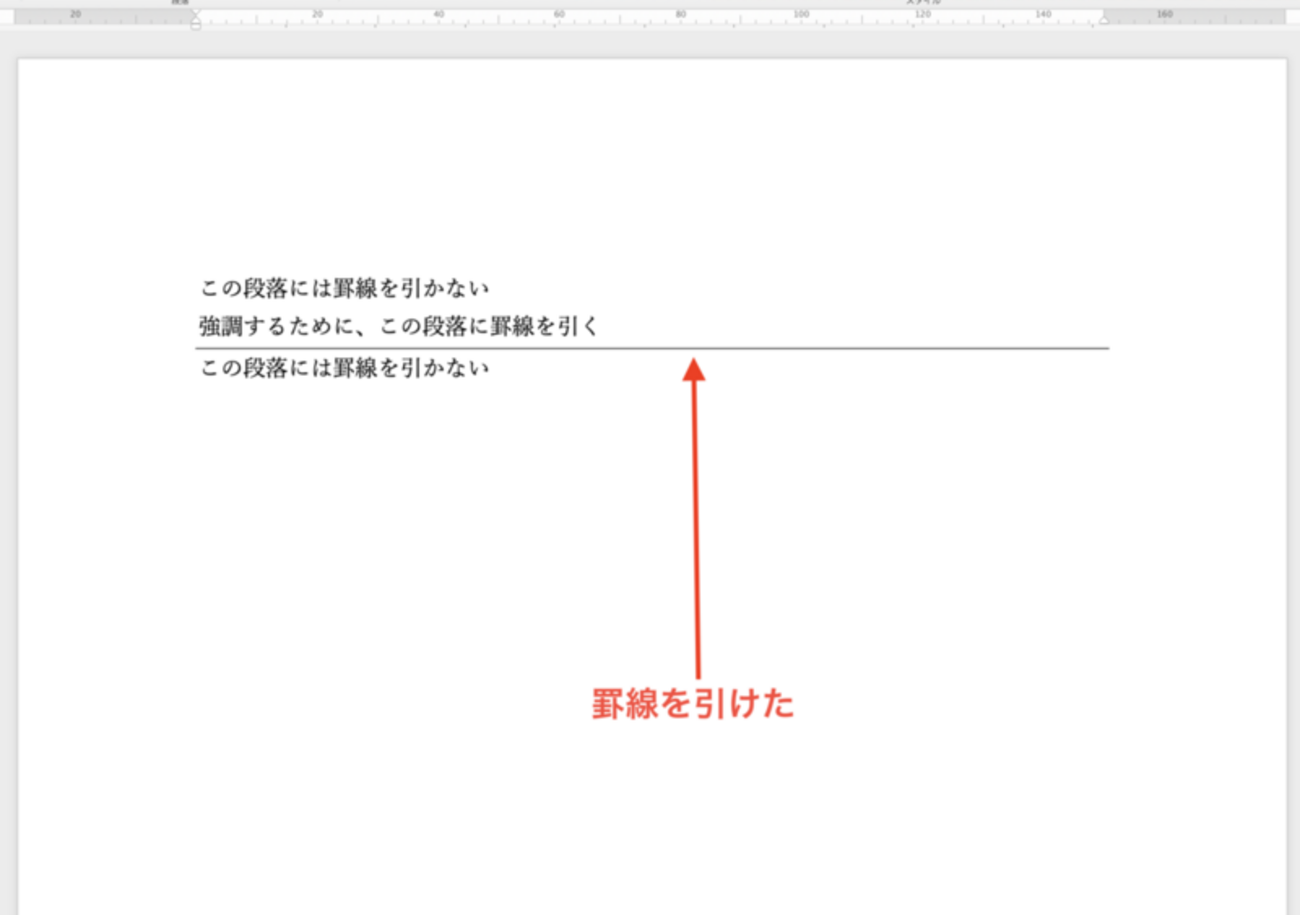
【真相解明】消えない線の正体とは?ワード段落罫線の解除手順とハイフン連続入力の線消し方
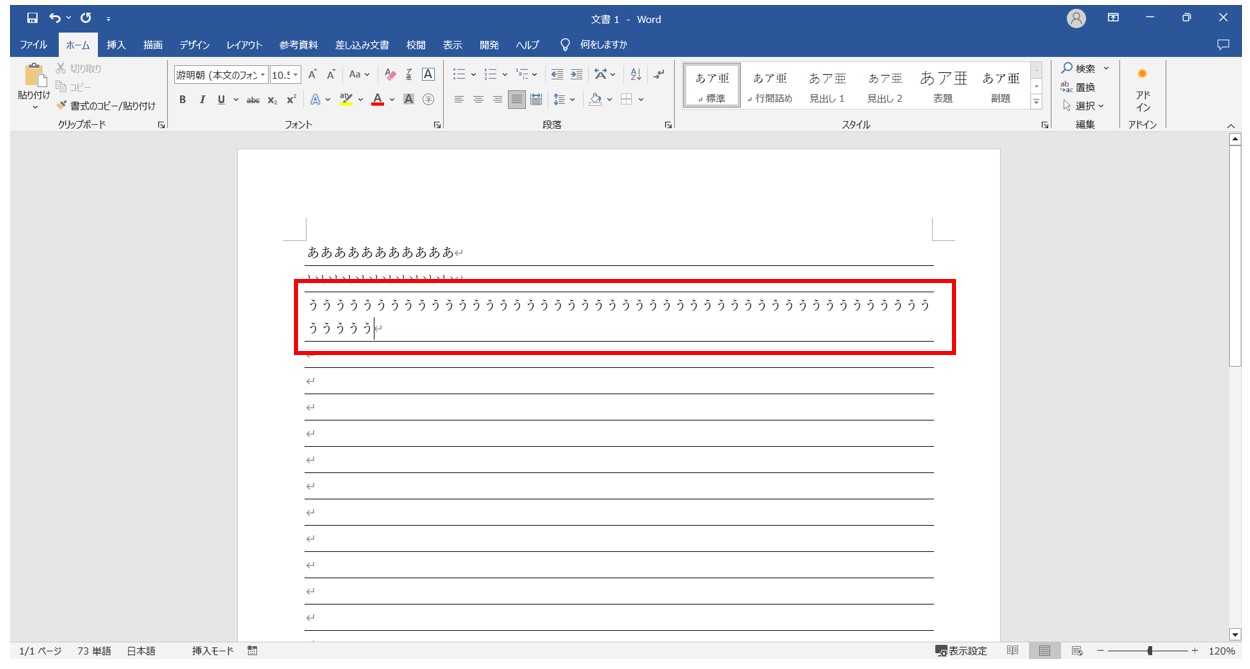
読者の多くが最も頭を悩ませる「消えない線」の正体は、図形ではなく「段落罫線(下罫線)」です。キーボードで半角の「---(ハイフン3つ)」や「_(アンダーバー3つ)」を入力してEnterキーを押すと、Wordの入力オートフォーマット機能が「ユーザーは段落の区切り線を引きたがっている」と自動判定し、その行の段落スタイルとして下罫線を強制適用します。
この線は「描画オブジェクト」ではなく「文字が乗る段落のプロパティ(枠線情報)」であるため、どれだけマウスでクリックしても選択できず、Backspaceキーを押しても上の段落へカーソルが移動するだけで線自体は残り続けます。
この厄介な現象を根本から解決するためのWordの消えない線の削除方法およびワード段落罫線の解除手順は以下の通りです。
【段落罫線を一発で消す手順】
1. 消えない線の直前(または直上)の段落にカーソルを置きます。
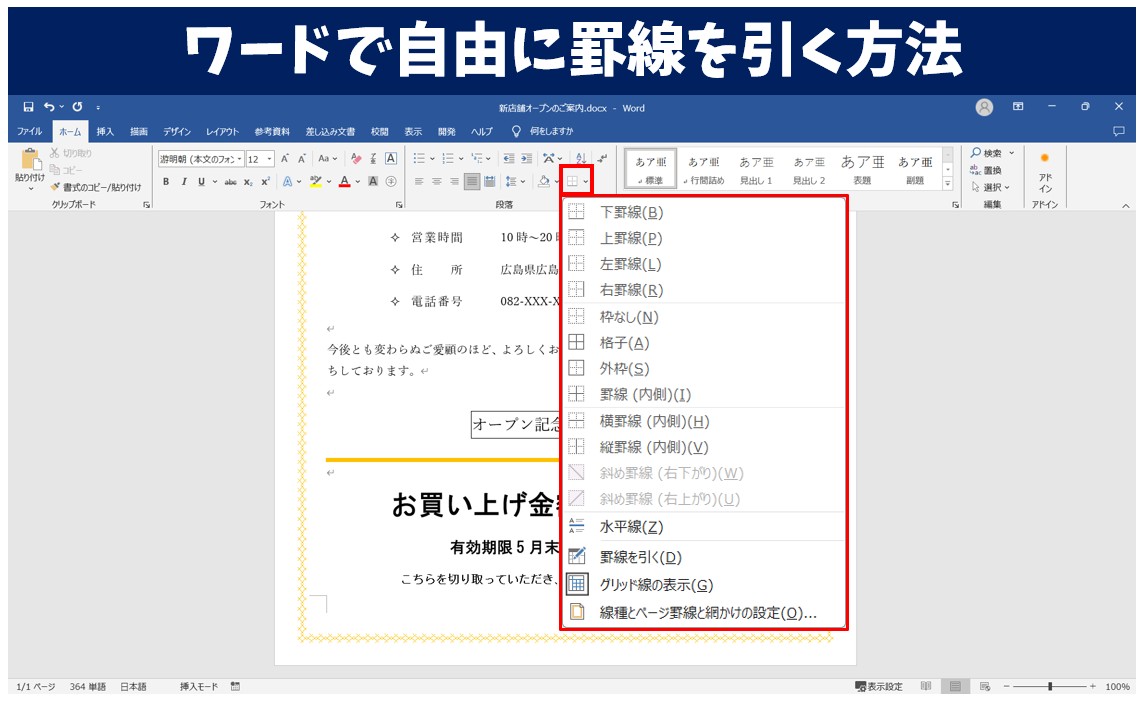
2. 「ホーム」タブの「段落」グループにある「罫線」アイコン(四角い枠のマーク)の右側にある「▼」をクリックします。
3. ドロップダウンメニューから「枠なし」を選択します。
この操作を行うだけで、頑として消えなかった黒い境界線が一瞬で消去されます。
なお、直前に「---」と入力してEnterを押した直後であれば、「Ctrl + Z」(元に戻す)を1回押すだけで、自動変換された罫線が元の文字列「---」に戻り、ワードハイフン連続入力の線消し方として最も手軽に対処できます。今後この自動変換自体を発生させたくない場合は、「ファイル」>「オプション」>「文章校正」>「オートコレクトのオプション」>「入力オートフォーマット」タブを開き、「入力し直す設定」項目にある「罫線」のチェックを外すことで恒久的に無効化できます。
【2026年最新】一瞬で仕上がる!ワード水平線のショートカットと特殊線の出し方
オートフォーマットの特性を正しく理解していれば、逆にこれを強力な時短テクニックとして活用できます。Wordには、特定の半角記号を3回入力してEnterを押すだけで、様々なスタイルの水平線を一瞬で引くことができるワード水平線のショートカットが用意されています。
用途に合わせて以下の記号を使い分けることで、Word二重線や点線の引き方、さらには特殊な境界線の描画がマウス操作なしで完了します。
【記号3回入力+Enterで引ける水平線一覧】
・「 --- 」(半角ハイフン3回):標準的な細い実線
・「 === 」(半角イコール3回):スタイリッシュな二重線
・「 * 」(半角アスタリスク3回):丸みのある太めの点線(スクエアドット)
・「 ### 」(半角シャープ3回):中央が太い三重線(見出しの強調に最適)
・「 ~~~ 」(半角チルダ3回):波線(柔らかな印象の区切り線)
・「 _ 」(半角アンダーバー3回):太い実線(ヘッダー等の仕切りに便利)
このテクニックを使えば、デザインメニューを開く手間をかけずに、意図通りの境界線を瞬時に引くことが可能です。
【徹底比較】直線の引き方全4パターンと用途別の最適な選択基準
Wordで線を引くアプローチには、ショートカットによる段落罫線のほかにも、図形ツールの利用やフォントの下線設定など複数の方法があります。それぞれの特徴と適した利用シーンを整理したのが以下の比較表です。
| 線の種類・作成方法 | 詳細・操作性データ | メリット・デメリット | 編集部の推奨利用シーン |
|---|---|---|---|
| 図形ツール(オートシェイプ) | 「挿入」>「図形」>「線」 Shiftキー押下で水平・垂直固定 | 自由な配置が可能/文字の増減で位置がズレやすい | フローチャート、注釈の矢印、チラシの自由レイアウト |
| 段落罫線(ショートカット) | 「---」等の記号3つ+Enter 段落設定から色・太さ変更可 | 一瞬でページ幅いっぱいに引ける/消し方に知識が必要 | 章・節の区切り線、送付状の見出し仕切り |
| 文字装飾(下線・取り消し線) | 「Ctrl + U」またはフォント詳細設定 文字に連動して伸縮 | テキストに完全追従/文字のない余白には引けない | 重要語句の強調、校正時の修正箇所提示 |
| 表の罫線(テーブル機能) | 1行1列の表を作成し特定枠線のみ表示 セル幅・余白の厳密制御 | レイアウトが絶対に崩れない/設定手順がやや多い | 署名・捺印欄、契約書の記入枠、定型フォーマット |
図形機能を用いたWord図形直線の引き方において、斜めに傾かずWordでまっすぐ線を引く方法の鉄則は、「Shiftキーを押しながらドラッグする」ことです。Shiftキーを押し続けることで、角度が0度(完全な水平)、45度、90度(完全な垂直)にロックされるため、目分量で微調整する無駄な時間を完全にゼロにできます。
また、テキストそのものに線を付与するワード下線と取り消し線の付け方では、文字列を選択した状態で「ホーム」タブの「U(下線)」または「ab(取り消し線)」をクリックします。さらに、フォントダイアログボックス(Ctrl + D)を開くことで、Word文字の下に波線を引く方法や、二重取り消し線の適用、線の色だけの個別変更も自由自在に行えます。
デザインを格上げするカスタマイズ術|ワード矢印や線の太さ・色と種類の変更手順
標準的な黒い細線だけでなく、視覚的階層を整えるためには線の色や太さ、形状のコントロールが欠かせません。
ワード矢印や線の太さ変更を行う場合は、描画した線をクリックして選択し、リボンに表示される「図形の形式」タブを開きます。「図形の枠線」メニューから以下の調整が可能です。
【線のカスタマイズ手順】
1. 太さの調整:「図形の枠線」>「太さ」から、0.25ptから6ptまでの既定値を選択(「その他の線」で0.1pt単位の微調整が可能)。
2. 実線から点線への変更:「図形の枠線」>「実線/点線」から、丸ドット、角破線、長破線などを指定。
3. 矢印の付加・向きの変更:「図形の枠線」>「矢印」から、先端・終端の矢印形状を選択。
4. 色・グラデーションの設定:カラーパレットからテーマカラーや標準の色を指定。
一方、段落罫線として引いた線についてのWord罫線の色と種類の変更手順は、「ホーム」タブの「罫線」アイコン隣の▼から最下部の「線種とページ罫線と網かけの設定」を選択します。ここで「種類」「色」「線の太さ」を自由にカスタマイズし、プレビュー画面で適用したい位置(上・下・左右)をクリックして「OK」を押すことで、デザイン性の高い見出しラインを瞬時に構築できます。
一般に知られていない盲点とプロの視点|文書設計のメンタルモデル
Wordを使いこなす上で多くの人が陥る罠は、Wordを「紙の上に自由に絵を描くお絵描きソフト」と混同してしまう点にあります。認知心理学やUI設計の観点から見ると、Wordの内部モデルは徹底して「構造化されたテキストフロー(段落の連続)」として設計されています。
図形ツールで直線を配置した場合、それは「特定の段落に紐づくアンカー(錨)」として浮動配置されます。そのため、前行に文章を追記したりフォントサイズを変更したりすると、アンカーが移動し、引いたはずの直線があらぬ位置へ吹き飛ぶ「レイアウト崩壊」が発生します。
【プロの結論】おすすめできる人・慎重になるべき人の判断基準
文書作成の効率と保守性を担保するために、以下の判断基準を徹底することを推奨します。
【段落罫線・表の利用が向いているケース】
・複数人が編集する共有ドキュメントや引き継ぎが発生するマニュアル作成
・ページ数が多い長文レポートや定期発行する報告書
・テキストの増減が発生しても絶対にレイアウトを崩したくない公的文書
【図形(オートシェイプ)の直線描画を避けるべきケース】
・行と行の単なる仕切り線として図形を多用すること(行ズレの原因となる)
・文字の下にアンダーラインを引く目的で図形の線を重ねること(テキスト追従性が失われる)
・印刷時の1ミリ単位の厳密さを求めつつ、頻繁に文章を書き換える流動的な文書
2026年最新Word便利技まとめとして言える極意は、「文字に連動させる線は文字・段落属性で引き、自由な注釈・図解のみ図形ツールに任せる」という役割分担の徹底です。
【ワード 線 を 引く】に関するよくある質問(FAQ)
Q1:図形ツールで直線を引くとき、どうしてもわずかに斜めになってしまいます。まっすぐ引くにはどうすればいいですか?
A1:キーボードの「Shiftキー」を押しながらマウスをドラッグしてください。水平・垂直・45度刻みに角度が固定され、歪みのない完全な直線を描くことができます。すでに引いてしまった線は、「図形の形式」タブの右端にある「サイズ」ボックスで「高さ」を「0cm」に設定すれば水平に、「幅」を「0cm」に設定すれば垂直に補正できます。
Q2:文字の一部だけに波線や二重下線を引きたいのですが可能ですか?
A2:可能です。波線を引きたい文字列を選択し、キーボードの「Ctrl + D」を押して「フォント」ダイアログボックスを開きます。「下線の種類」のドロップダウンから波線や二重線を選択し、「下線の色」で好みの色を指定して「OK」をクリックしてください。
Q3:ハイフンを連続入力しても自動で水平線に変換されないように設定をオフにできますか?
A3:「ファイル」>「オプション」>「文章校正」>「オートコレクトのオプション」ボタンをクリックします。「入力オートフォーマット」タブ内にある「入力し直す設定」欄の「罫線」のチェックを外してOKを押せば、勝手に線へ変換される機能を停止できます。
まとめ:Wordの線の仕組みを理解して業務効率を劇的に高めよう
Wordで線を引くという行為は、一見シンプルでありながら、ソフトウェアの設計思想が色濃く反映された奥の深い操作です。「消えない線」に悩まされる原因は、図形ではなく段落罫線が適用されている点にありました。その仕組みさえ把握してしまえば、「枠なし」設定による即座の解除や、ショートカット記号を用いた爆速のライン生成など、強力な武器へと変えることができます。
文字属性、段落罫線、図形描画それぞれの特徴を正しく理解し、適材適所で使い分けることこそが、レイアウト崩れのない美しく堅牢なビジネス文書を素早く作成するための最短ルートです。 (出典: ワード 線 を 引く(Yahoo!ニュース))
Webメディアの編集およびコンテンツ作成に従事。正確で質の高い情報発信を心掛けています。
